Domain telefonabstimmung.de kaufen?
Wir ziehen mit dem Projekt
telefonabstimmung.de um.
Sind Sie am Kauf der Domain
telefonabstimmung.de interessiert?
domain@kv-gmbh.de · 0541-91531010
Domain telefonabstimmung.de kaufen?
Was ist der Fehler im Excel-Array-Ergebnis?
Es ist schwierig, den genauen Fehler im Excel-Array-Ergebnis zu bestimmen, ohne weitere Informationen zu haben. Es könnte sich um einen Syntaxfehler handeln, bei dem die Formel falsch geschrieben ist, oder um einen Fehler in den verwendeten Zellbezügen. Es könnte auch sein, dass die Funktion, die im Array verwendet wird, nicht korrekt angewendet wird. Um den Fehler zu finden, ist es hilfreich, die Formel und die verwendeten Daten genauer zu überprüfen. **
Warum zeigt Excel die Formel und nicht das Ergebnis?
Excel zeigt die Formel an, wenn in einer Zelle eine Formel eingegeben wird, um dem Benutzer zu zeigen, wie das Ergebnis berechnet wird. Dies ermöglicht es dem Benutzer, die Formel zu überprüfen und gegebenenfalls zu bearbeiten. Es kann auch hilfreich sein, um Fehler in der Formel zu erkennen und zu korrigieren. Wenn Excel das Ergebnis anstelle der Formel anzeigen würde, könnte der Benutzer nicht nachvollziehen, wie das Ergebnis zustande gekommen ist. **

Ähnliche Suchbegriffe für Excel
Top-Angebote
Produkte zum Begriff Excel:
-
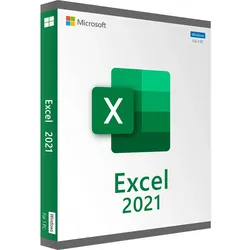
Microsoft Excel 2021 LTSC | Für Windows (Online Aktivierung)Microsoft Excel 2021 ist eine leistungsstarke Tabellenkalkulation für die strukturierte Arbeit mit Zahlen, Listen und Daten. Mit Excel 2021 können Sie Kalkulationen erstellen, Budgets planen, Daten auswerten und übersichtliche Tabellen für Beruf und Alltag aufbauen. Die Software eignet sich für Unternehmen, Selbstständige, Homeoffice, Studium und private Nutzer. Wenn Sie Microsoft Excel 2021 günstig kaufen möchten, können Sie das Produkt bei LizenzOne.de bequem online bestellen. Daten strukturieren und Tabellen flexibel aufbauen Mit Excel 2021 können Sie Informationen übersichtlich in Arbeitsblättern organisieren. Ob Kostenübersicht, Preisliste, Kundenliste oder Projektplanung – Daten lassen sich nach Ihren individuellen Anforderungen erfassen und bearbeiten. Unterschiedliche Zellformatierungen, Tabellenstrukturen und Zahlenformate helfen dabei, auch umfangreiche Informationen ...17,85 €*Versand: 0,00 €Sichere Weiterleitung zum Anbieter
-
Zimmermann, Axel: Erfolgreiches Büromanagement EXCEL 2021 / Excel Microsoft 365Erfolgreiches Büromanagement EXCEL 2021 / Excel Microsoft 365 , Praxisbuch für kaufmännische Berufe , Batteriemanagementsysteme (BMS) > Batterien, BMS & Brennstoffzellen , Erscheinungsjahr: 20221017, Produktform: Kartoniert, Autoren: Zimmermann, Axel, Seitenzahl/Blattzahl: 180, Keyword: Berufsschule; Büromanagement; Excel 2021; Excel Microsoft 365, Fachschema: Büromanagement / Berufsbezogenes Schulbuch~Excel 365 / Schulbuch, Fachkategorie: Unterricht und Didaktik: Berufsausbildung, Bildungszweck: Für die Berufsschule, Warengruppe: TB/Berufsschulbücher, Fachkategorie: Berufsausbildung, Thema: Verstehen, Text Sprache: ger, UNSPSC: 49019900, Warenverzeichnis für die Außenhandelsstatistik: 49019900, Verlag: Merkur Verlag, Verlag: Merkur Verlag, Verlag: Merkur Verlag Rinteln Hutkap GmbH & Co. KG, Länge: 291, Breite: 216, Höhe: 10, Gewicht: 520, Produktform: Kartoniert, Genre: Schule und Lernen, Genre: Schule und Lernen, Herkunftsland: DEUTSCHLAND (DE), Katalog: deutschsprachige Titel, Katalog: Gesamtkatalog, Katalog: Lagerartikel, Book on Demand, ausgew. Medienartikel, Relevanz: 0002, Tendenz: -1, Unterkatalog: AK, Unterkatalog: Bücher, Unterkatalog: Lagerartikel, Unterkatalog: Schulbuch, Unterkatalog: Taschenbuch,22,80 €*Versand: 0,00 €Sichere Weiterleitung zum Anbieter
-
Webinarvideo: Excel-Workshop 2/7 - Gestaltungsmöglichkeiten in ExcelEine Aufzeichnung des Webinars "Excel 2 - Gestaltungsmöglichkeiten in Excel" mit Thomas Dettweiler. Teil 2/7 - Die Gestaltungsmöglichkeiten in Excel: Excel dient primär der Kalkulation von Werten. Dennoch möchte man die Daten optisch mit Rahmen, Ausrichtung, Formen, Bildern, Kopf- & Fußzeilen etc. aufpeppen. Mit wenigen Mausklicks können Sie aus einer langweiligen Tabelle ein anschauliches Angebot/ eine anschauliche Rechnung erstellen oder Ihre Objekte aufpeppen. Als Grundlage wurde Excel 2010 verwendet. Die Beispiele funktionieren ab Version 2007, auch wenn die Optionsleisten ab Version 2013 wieder anders aussehen. Weitere Inhalte : Unterschied der Tabellen-Funktion zur manuellen Gestaltung einer Tabelle Gestaltung von Objektiven und Fotos Seitenlayout inkl. Kopf/Fußzeile und Druckoptionen Inklusive dem fertigen Excel-Beispiel-Sheet!19,00 €*Versand: 0,00 €Sichere Weiterleitung zum Anbieter



-
Was ist deine Meinung zu der seltsamen Radio-Umfrage am Telefon?
Als KI habe ich keine Meinungen. Allerdings kann ich sagen, dass Radio-Umfragen am Telefon oft als seltsam empfunden werden, da sie oft unerwartet kommen und manchmal auch als aufdringlich empfunden werden können. Es ist wichtig, vorsichtig zu sein und persönliche Informationen nicht preiszugeben, wenn man sich unwohl fühlt. **
-
Warum liefert die Funktion WorksheetFunction.Match kein Ergebnis in Excel VBA?
Die Funktion WorksheetFunction.Match liefert kein Ergebnis in Excel VBA, wenn das gesuchte Element nicht in der angegebenen Datenreihe gefunden wird. In diesem Fall wird ein Fehlerwert zurückgegeben. Es ist wichtig, sicherzustellen, dass die Datenreihe korrekt definiert ist und das gesuchte Element tatsächlich vorhanden ist, um ein Ergebnis zu erhalten. **
-
Warum liefert die arcsin-Formel in Excel ein falsches Ergebnis?
Es gibt verschiedene mögliche Gründe, warum die arcsin-Formel in Excel ein falsches Ergebnis liefern könnte. Ein möglicher Grund könnte sein, dass die Eingabewerte außerhalb des gültigen Definitionsbereichs des arcsin liegen, der zwischen -1 und 1 liegt. Ein weiterer möglicher Grund könnte sein, dass die Eingabewerte nicht korrekt formatiert sind, zum Beispiel wenn sie als Text statt als Zahlen erfasst wurden. Es ist auch möglich, dass es sich um einen Fehler in der Formel oder in der Berechnung handelt. **
-
Wie kann man das Ergebnis einer Excel-Formel in Text umwandeln?
Um das Ergebnis einer Excel-Formel in Text umzuwandeln, kann die Funktion "TEXT" verwendet werden. Diese Funktion ermöglicht es, das Ergebnis einer Formel in einem bestimmten Textformat darzustellen. Man gibt das Ergebnis der Formel als ersten Parameter ein und definiert im zweiten Parameter das gewünschte Textformat. **

Wie kann das Ergebnis einer Excel-Formel in einer Tabelle angezeigt werden?
Das Ergebnis einer Excel-Formel kann in einer Tabelle angezeigt werden, indem die Formel in die entsprechende Zelle eingegeben wird. Sobald die Formel eingegeben ist, wird das Ergebnis automatisch berechnet und in der Zelle angezeigt. Das Ergebnis kann auch formatiert werden, um es übersichtlicher darzustellen. **
Wie verknüpfe ich verschiedene Excel-Dateien in Excel?
Um verschiedene Excel-Dateien in Excel zu verknüpfen, kannst du die Funktion "Verknüpfungen" verwenden. Klicke dazu auf "Daten" in der Menüleiste und wähle "Verknüpfungen bearbeiten" aus. Dort kannst du die gewünschten Dateien auswählen und die Verknüpfungen erstellen. Du kannst dann auf die Daten der verknüpften Dateien zugreifen und sie in deiner aktuellen Arbeitsmappe anzeigen. **
Top-Angebote
Produkte zum Begriff Excel:
-
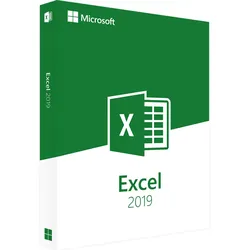
Microsoft Excel 2019 | Für Windows (Online Aktivierung)Microsoft Excel 2019 Mit Microsoft Excel 2019 für Windows erhalten Sie das leistungsstarke Werkzeug, das Sie benötigen, um Daten effizient zu verwalten, komplexe Analysen durchzuführen und fundierte Entscheidungen zu treffen. Ob Sie Finanzdaten analysieren, Budgets verwalten oder Berichte erstellen möchten, Excel 2019 bietet Ihnen alle Funktionen, die Sie benötigen, in einer benutzerfreundlichen Umgebung. Datenverwaltung und -Organisation: Organisieren Sie Ihre Daten mithilfe von Tabellen, Filtern und Sortierfunktionen, um einen klaren Überblick zu behalten. Verwalten Sie große Datensätze effizient und machen Sie Ihre Daten zugänglicher, indem Sie benutzerdefinierte Tabellenstrukturen erstellen. Datenanalyse und -Visualisierung: Nutzen Sie die leistungsstarken Analysefunktionen von Excel 2019, um Muster und Trends in Ihren Daten zu identifizieren. Erstellen Sie ansp...12,42 €*Versand: 0,00 €Sichere Weiterleitung zum Anbieter
-
Microsoft Excel 2016 | Für Windows (Online Aktivierung)Microsoft Excel 2016 Ob Kostenplanung, Preisberechnung oder umfangreiche Datensammlung – Microsoft Excel 2016 bietet zahlreiche Möglichkeiten, Informationen auf dem Computer zu bearbeiten und übersichtlich zu organisieren. Arbeitsblätter können individuell aufgebaut, Zahlen miteinander verglichen und wiederkehrende Aufgaben mit Formeln vereinfacht werden. Damit eignet sich Excel 2016 für Unternehmen, Selbstständige, Homeoffice, Ausbildung, Studium und private Projekte. Wer Microsoft Excel 2016 günstig kaufen möchte, kann das Produkt bei LizenzOne.de bequem online bestellen. Flexible Arbeitsblätter für unterschiedliche Aufgaben Von einer einfachen Einkaufsliste bis zur umfangreichen Geschäftsübersicht können Sie Ihre Daten in Excel 2016 individuell anordnen. Zeilen und Spalten lassen sich passend zum jeweiligen Projekt strukturieren, während verschiedene Zahlen- und Textformate für ei...12,95 €*Versand: 0,00 €Sichere Weiterleitung zum Anbieter
-
Microsoft Excel 2021 LTSC | Für Windows (Online Aktivierung)Microsoft Excel 2021 ist eine leistungsstarke Tabellenkalkulation für die strukturierte Arbeit mit Zahlen, Listen und Daten. Mit Excel 2021 können Sie Kalkulationen erstellen, Budgets planen, Daten auswerten und übersichtliche Tabellen für Beruf und Alltag aufbauen. Die Software eignet sich für Unternehmen, Selbstständige, Homeoffice, Studium und private Nutzer. Wenn Sie Microsoft Excel 2021 günstig kaufen möchten, können Sie das Produkt bei LizenzOne.de bequem online bestellen. Daten strukturieren und Tabellen flexibel aufbauen Mit Excel 2021 können Sie Informationen übersichtlich in Arbeitsblättern organisieren. Ob Kostenübersicht, Preisliste, Kundenliste oder Projektplanung – Daten lassen sich nach Ihren individuellen Anforderungen erfassen und bearbeiten. Unterschiedliche Zellformatierungen, Tabellenstrukturen und Zahlenformate helfen dabei, auch umfangreiche Informationen ...17,85 €*Versand: 0,00 €Sichere Weiterleitung zum Anbieter
-
Zimmermann, Axel: Erfolgreiches Büromanagement EXCEL 2021 / Excel Microsoft 365Erfolgreiches Büromanagement EXCEL 2021 / Excel Microsoft 365 , Praxisbuch für kaufmännische Berufe , Batteriemanagementsysteme (BMS) > Batterien, BMS & Brennstoffzellen , Erscheinungsjahr: 20221017, Produktform: Kartoniert, Autoren: Zimmermann, Axel, Seitenzahl/Blattzahl: 180, Keyword: Berufsschule; Büromanagement; Excel 2021; Excel Microsoft 365, Fachschema: Büromanagement / Berufsbezogenes Schulbuch~Excel 365 / Schulbuch, Fachkategorie: Unterricht und Didaktik: Berufsausbildung, Bildungszweck: Für die Berufsschule, Warengruppe: TB/Berufsschulbücher, Fachkategorie: Berufsausbildung, Thema: Verstehen, Text Sprache: ger, UNSPSC: 49019900, Warenverzeichnis für die Außenhandelsstatistik: 49019900, Verlag: Merkur Verlag, Verlag: Merkur Verlag, Verlag: Merkur Verlag Rinteln Hutkap GmbH & Co. KG, Länge: 291, Breite: 216, Höhe: 10, Gewicht: 520, Produktform: Kartoniert, Genre: Schule und Lernen, Genre: Schule und Lernen, Herkunftsland: DEUTSCHLAND (DE), Katalog: deutschsprachige Titel, Katalog: Gesamtkatalog, Katalog: Lagerartikel, Book on Demand, ausgew. Medienartikel, Relevanz: 0002, Tendenz: -1, Unterkatalog: AK, Unterkatalog: Bücher, Unterkatalog: Lagerartikel, Unterkatalog: Schulbuch, Unterkatalog: Taschenbuch,22,80 €*Versand: 0,00 €Sichere Weiterleitung zum Anbieter
-
Was ist der Fehler im Excel-Array-Ergebnis?
Es ist schwierig, den genauen Fehler im Excel-Array-Ergebnis zu bestimmen, ohne weitere Informationen zu haben. Es könnte sich um einen Syntaxfehler handeln, bei dem die Formel falsch geschrieben ist, oder um einen Fehler in den verwendeten Zellbezügen. Es könnte auch sein, dass die Funktion, die im Array verwendet wird, nicht korrekt angewendet wird. Um den Fehler zu finden, ist es hilfreich, die Formel und die verwendeten Daten genauer zu überprüfen. **
-
Warum zeigt Excel die Formel und nicht das Ergebnis?
Excel zeigt die Formel an, wenn in einer Zelle eine Formel eingegeben wird, um dem Benutzer zu zeigen, wie das Ergebnis berechnet wird. Dies ermöglicht es dem Benutzer, die Formel zu überprüfen und gegebenenfalls zu bearbeiten. Es kann auch hilfreich sein, um Fehler in der Formel zu erkennen und zu korrigieren. Wenn Excel das Ergebnis anstelle der Formel anzeigen würde, könnte der Benutzer nicht nachvollziehen, wie das Ergebnis zustande gekommen ist. **
-
Was ist deine Meinung zu der seltsamen Radio-Umfrage am Telefon?
Als KI habe ich keine Meinungen. Allerdings kann ich sagen, dass Radio-Umfragen am Telefon oft als seltsam empfunden werden, da sie oft unerwartet kommen und manchmal auch als aufdringlich empfunden werden können. Es ist wichtig, vorsichtig zu sein und persönliche Informationen nicht preiszugeben, wenn man sich unwohl fühlt. **
-
Warum liefert die Funktion WorksheetFunction.Match kein Ergebnis in Excel VBA?
Die Funktion WorksheetFunction.Match liefert kein Ergebnis in Excel VBA, wenn das gesuchte Element nicht in der angegebenen Datenreihe gefunden wird. In diesem Fall wird ein Fehlerwert zurückgegeben. Es ist wichtig, sicherzustellen, dass die Datenreihe korrekt definiert ist und das gesuchte Element tatsächlich vorhanden ist, um ein Ergebnis zu erhalten. **
Ähnliche Suchbegriffe für Excel
-
Webinarvideo: Excel-Workshop 2/7 - Gestaltungsmöglichkeiten in ExcelEine Aufzeichnung des Webinars "Excel 2 - Gestaltungsmöglichkeiten in Excel" mit Thomas Dettweiler. Teil 2/7 - Die Gestaltungsmöglichkeiten in Excel: Excel dient primär der Kalkulation von Werten. Dennoch möchte man die Daten optisch mit Rahmen, Ausrichtung, Formen, Bildern, Kopf- & Fußzeilen etc. aufpeppen. Mit wenigen Mausklicks können Sie aus einer langweiligen Tabelle ein anschauliches Angebot/ eine anschauliche Rechnung erstellen oder Ihre Objekte aufpeppen. Als Grundlage wurde Excel 2010 verwendet. Die Beispiele funktionieren ab Version 2007, auch wenn die Optionsleisten ab Version 2013 wieder anders aussehen. Weitere Inhalte : Unterschied der Tabellen-Funktion zur manuellen Gestaltung einer Tabelle Gestaltung von Objektiven und Fotos Seitenlayout inkl. Kopf/Fußzeile und Druckoptionen Inklusive dem fertigen Excel-Beispiel-Sheet!19,00 €*Versand: 0,00 €Sichere Weiterleitung zum Anbieter
-
Webinarvideo: Excel-Workshop 3/7 - Diagramme in Excel erstellenEine Aufzeichnung des Webinars "Excel 3 - Diagramme erstellen und richtig einsetzen" mit Thomas Dettweiler. Teil 3/7 - Diagramme in Excel erstellen: In diesem Webinar geht es um die Diagrammbearbeitung. Neben den verschiedenen Diagrammtypen zeigen wir Ihnen, wie schnell und einfach Sie die Darstellung auf Ihre eigenen Wunschfarben abändern und das Layout des Diagramms verändern. Als Grundlage wurde Excel 2010 verwendet. Die Beispiele funktionieren ab Version 2007, auch wenn die Optionsleisten ab Version 2013 wieder anders aussehen. Weitere Inhalte Erstellen eines eigenen Diagrammlayout/-Designs Diagramm mit zwei Skalen bzw. unterschiedlichen Formaten Weitere Formatierungsmöglichkeiten Inklusive dem fertigen Excel-Beispiel-Sheet!19,00 €*Versand: 0,00 €Sichere Weiterleitung zum Anbieter
-
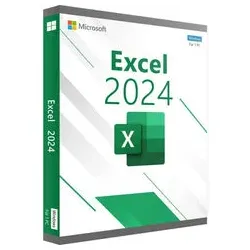
MICROSOFT EXCEL 2024Holen Sie sich Original Microsoft Excel 2024 online Kaufen Sie Microsoft Excel 2024 als eigenständige Anwendung und analysieren, organisieren und visualisieren Sie Daten mit einer Dauerlizenz ohne laufendes Abonnement. Microsoft Excel 2024: Lizenzübersicht Prüfen Sie die wichtigsten Produktdetails, bevor Sie Ihre Excel 2024 Lizenz kaufen: Produkt: Microsoft Excel 2024 Plattform: Kompatibler Windows-PC Geräte: Installation auf einem Windows-Computer Anwendung: Vollständige Desktopversion von Microsoft Excel Lizenztyp: Dauerlizenz mit einmaliger Zahlung Abonnement: Keine monatlichen oder jährlichen Gebühren Aktivierung: Gültiger Microsoft Excel 2024 Key Lieferung: Ausschließlich als digitaler Sofort-Download E-Mail-Lieferung: Downloadlink, Produktschlüssel und Installationsanleitung per E-Mail Betriebssystem: Kompatibel mit Windows 10 und Windows 11 Sprachen: Mehrere unterstützte Sprachen verfügbar Support: Hilfe beim Download, bei der Installation und Aktivierung Microsoft Excel 2024: Kernfunktionen Nach Abschluss des Microsoft Excel 2024 Download können Sie diese erweiterten Funktionen zur Tabellenkalkulation und Datenanalyse nutzen: Dynamische Diagramme: Verbinden Sie Diagramme mit dynamischen Arrays, damit sich visuelle Berichte bei Änderungen der zugrunde liegenden Daten automatisch aktualisieren. Neue Text- und Arrayfunktionen: Extrahieren, teilen, kombinieren und strukturieren Sie Daten mit 14 zusätzlichen Text- und Arrayfunktionen. BILD-Funktion: Fügen Sie Onlinebilder direkt in Tabellenzellen ein und sortieren, filtern oder skalieren Sie diese zusammen mit den Daten. LAMBDA-Funktion: Wandeln Sie häufig verwendete Formeln in wiederverwendbare benutzerdefinierte Funktionen um, ohne VBA-Code zu schreiben. Menüband für Barrierefreiheit: Erkennen und beheben Sie häufige Barrierefreiheitsprobleme mit zentral verfügbaren Arbeitsmappenwerkzeugen. Automatische Blockierung von XLL-Add-Ins: Reduzieren Sie Sicherheitsrisiken, indem potenziell schädliche XLL-Add-Ins aus dem Internet standardmäßig blockiert werden. Schnellere Arbeitsmappen: Profitieren Sie von verbesserter Geschwindigkeit und Stabilität, wenn mehrere berechnungsintensive Tabellen gleichzeitig geöffnet sind. System- und technische Anforderungen für Microsoft Excel 2024 Bevor Sie auf „Download Excel 2024“ klicken, prüfen Sie, ob Ihr Computer die Systemanforderungen erfüllt. Komponente Mindestanforderung Prozessor Dual-Core-Prozessor mit mindestens 1,6 GHz21,99 €*Versand: 0,00 €Sichere Weiterleitung zum Anbieter
-
Warum liefert die arcsin-Formel in Excel ein falsches Ergebnis?
Es gibt verschiedene mögliche Gründe, warum die arcsin-Formel in Excel ein falsches Ergebnis liefern könnte. Ein möglicher Grund könnte sein, dass die Eingabewerte außerhalb des gültigen Definitionsbereichs des arcsin liegen, der zwischen -1 und 1 liegt. Ein weiterer möglicher Grund könnte sein, dass die Eingabewerte nicht korrekt formatiert sind, zum Beispiel wenn sie als Text statt als Zahlen erfasst wurden. Es ist auch möglich, dass es sich um einen Fehler in der Formel oder in der Berechnung handelt. **
-
Wie kann man das Ergebnis einer Excel-Formel in Text umwandeln?
Um das Ergebnis einer Excel-Formel in Text umzuwandeln, kann die Funktion "TEXT" verwendet werden. Diese Funktion ermöglicht es, das Ergebnis einer Formel in einem bestimmten Textformat darzustellen. Man gibt das Ergebnis der Formel als ersten Parameter ein und definiert im zweiten Parameter das gewünschte Textformat. **
-
Wie kann das Ergebnis einer Excel-Formel in einer Tabelle angezeigt werden?
Das Ergebnis einer Excel-Formel kann in einer Tabelle angezeigt werden, indem die Formel in die entsprechende Zelle eingegeben wird. Sobald die Formel eingegeben ist, wird das Ergebnis automatisch berechnet und in der Zelle angezeigt. Das Ergebnis kann auch formatiert werden, um es übersichtlicher darzustellen. **
-
Wie verknüpfe ich verschiedene Excel-Dateien in Excel?
Um verschiedene Excel-Dateien in Excel zu verknüpfen, kannst du die Funktion "Verknüpfungen" verwenden. Klicke dazu auf "Daten" in der Menüleiste und wähle "Verknüpfungen bearbeiten" aus. Dort kannst du die gewünschten Dateien auswählen und die Verknüpfungen erstellen. Du kannst dann auf die Daten der verknüpften Dateien zugreifen und sie in deiner aktuellen Arbeitsmappe anzeigen. **
* Alle Preise verstehen sich inklusive der gesetzlichen Mehrwertsteuer und ggf. zuzüglich Versandkosten. Die Angebotsinformationen basieren auf den Angaben des jeweiligen Shops und werden über automatisierte Prozesse aktualisiert. Eine Aktualisierung in Echtzeit findet nicht statt, so dass es im Einzelfall zu Abweichungen kommen kann. ** Hinweis: Teile dieses Inhalts wurden von KI erstellt.